


AR Sketch Paint – Drawing App
4,413.80K Arvustused
Rakenduse andmed
- Versioon
- 1.5.4
- Uuendatud
- Litsents
- Free
- Allalaadimised
- 10 000 000+
- Arendaja
- Amazic Fun Hub
- Kategooriad
- Kunst ja disain
- Platvorm
- Android
Ekraanipildid
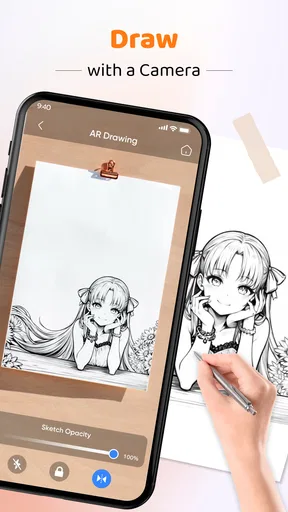
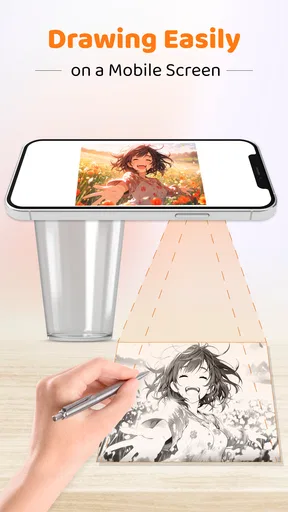
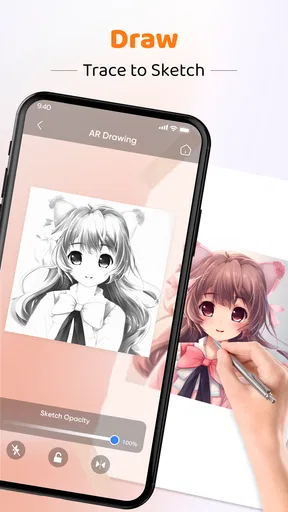
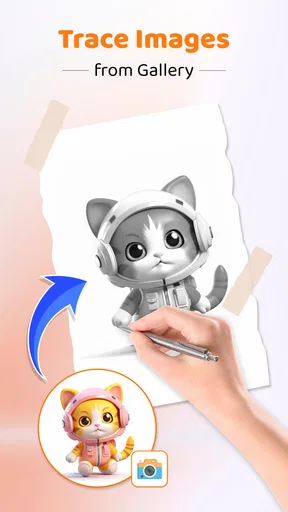
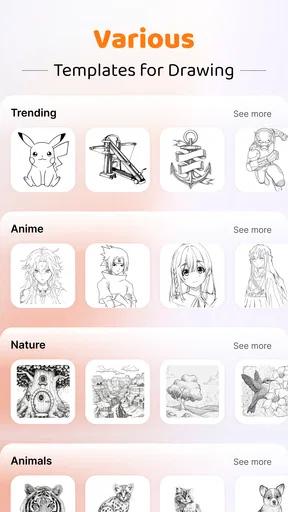
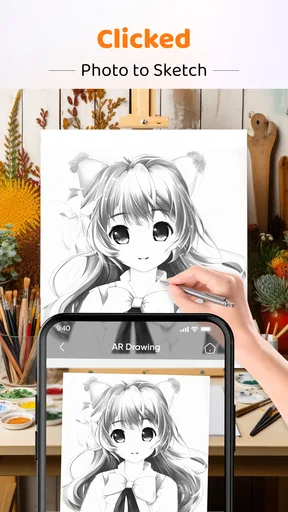
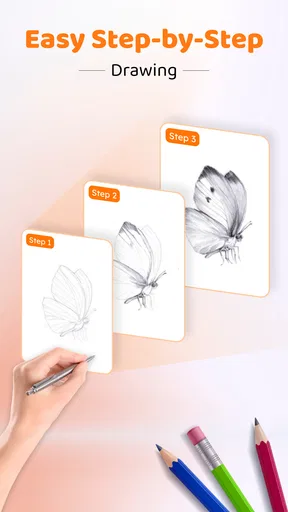
 Analüüsis AppCompare
AR Sketch Paint – Drawing App on rakendus, mille mõte saab selgeks paari minutiga: telefon aitab mul näha joonistatavat kujutist kaamera kaudu ning selle järgi paberile või muule pinnale visandada. See ei muuda mind hetkega kunstnikuks, kuid teeb algse paigutuse ja proportsioonide leidmise palju lihtsamaks. Kunsti ja disaini kategooriasse kuuluv tasuta rakendus sobib eriti inimesele, kes tahab proovida visandamist ilma keerulise graafikaprogrammi või pika õppimisperioodita.
Mina vaataksin seda eelkõige kui digitaalse abikäe ja füüsilise joonistamise vahelist tööriista. Ekraanil ei valmi lõplik pilt samamoodi nagu joonistusäpis, vaid telefon toimib pigem läbipaistva juhisena. See erinevus on tähtis, sest rakendus ei asenda pliiatsit, paberit ega harjutamist. Küll aga aitab see alustada siis, kui tühi leht tundub liiga hirmutav.
Kuidas esimene joonistus tegelikult algab
Esimesel kasutamisel tasub mitte kohe keerulist portreed või detailset linnavaadet ette võtta. Mina alustaksin lihtsa kujuga, näiteks lille, looma silueti või väikese dekoratiivse mustriga. Valin sobiva kujutise, suunan telefoni kaamera joonistuspinna poole ja asetan seadme nii, et ekraanil nähtav pilt jääks mugavalt jälgitavaks. Seejärel liigun pliiatsiga aeglaselt üle põhijoonte.
Sellise töövoo tugevus on alguses väga praktiline. Ma ei pea pidevalt paberile vaadates mõtlema, kas kujutis on liiga kõrgel, liiga väike või küljele vajunud. Telefon annab mulle pidepunkti, mille järgi saab esmase kontuuri paika panna. Kui käsi ei ole veel kindel, on kasulik teha kõigepealt väga kerge visand ja alles siis tugevamad jooned lisada.
Oluline on telefoni asend. Kui seade liigub joonistamise ajal, liigub ka virtuaalne juhis ning paberile tekib tunne, nagu pilt ujuks. Seetõttu panen telefoni võimalikult stabiilselt seisma, näiteks toetan selle vastu alust või kasutan hoidikut. See ei ole rakenduse eraldi trikk, vaid kasutusharjumus, mis mõjutab tulemust rohkem kui paljud ekraanil olevad valikud.
Igapäevases olukorras kujutaksin ette näiteks kooliprojekti või sünnipäevakaardi valmistamist. Mul on vaja paberile joonistada kena loom, kiri või väike illustratsioon, kuid vabakäeproportsioonid ei tule hästi välja. Sellisel juhul saan esmalt üldise kuju paika, seejärel telefoni kõrvale tõsta ja töö rahulikult lõpuni viimistleda. Parim tulemus sünnib siis, kui rakendust kasutatakse alguse abina, mitte kogu joonistuse eest vastutava masinana.
Rakendus töötab seadmetel, mille operatsioonisüsteem on vähemalt Androidi versioon 8.0. See tähendab, et väga vanade telefonide puhul tasub enne allalaadimist oma süsteem üle kontrollida. Uuem seade ei tee iseenesest paremat joonistust, kuid suurem ja selgem ekraan muudab juhise jälgimise mugavamaks. Väike ekraan võib eriti detailse pildi puhul sundida pidevalt telefoni asendit muutma.
Tasub enne valimist lugeda

Xiaomi ilmarakendus aitab päeva planeerida, kuid kogukonda ei loo

PLAYit leiab telefonist peaaegu iga video, kuid mugavusel on hind

TikTok Lite viib lühivideod väiksema andmekuluga kaugemale

Prime Video võit sõltub sellest, mida vaataja telefonis leiab

Moovit ei juhi busse, kuid mõjutab seda, kuidas linnas liigume

Nädala valik: Microsoft 365 Copilot aitab tööga kiiremini alustada
Mida enne joonistamist paika panna
Minu soovitus on teha esimene katsetus heledas, kuid mitte peegeldavas ruumis. Kui ekraan on liiga ere või ümbritsev valgus langeb otse telefonile, võib nähtav juhis muutuda ebamugavaks. Samuti ei tasu paberit kohe väga tumedate joontega täita. Kerge alusjoon annab hiljem rohkem vabadust parandamiseks ja vähendab tunnet, et iga eksimus rikub kogu töö.
Joonistuspind võiks olla piisavalt suur, et käsi mahuks vabalt liikuma. Väikesel märkmikulehel võib rakendus küll töötada, kuid telefon ja käsi hakkavad üksteist segama. Suurema paberi korral saab kujutise paremini paigutada, kuid siis peab ka telefoni kõrgus ja nurk olema stabiilsem. See on üks neist kompromissidest, mida rakenduse lühikirjeldus ei näita.
Kui eesmärk on lihtsalt harjutada, ei pea ma alustama täiusliku lõpptulemuse otsimisest. Mõistlikum on teha mitu lühikest katset sama tüüpi kujutisega. Esimesel korral õpin tundma ekraani ja paberi suhet, teisel korral saan paremini aru, kui kiiresti peaksin kätt liigutama, ning kolmandal saan keskenduda detailidele. Selline korduv tööviis on palju tõhusam kui ühe keerulise pildi kallal närviliselt pusimine.
Seaded, millele tasub tähelepanu pöörata
AR Sketch Painti puhul ei ole mõistlik kõiki valikuid juhuslikult katsetada keset joonistamist. Mina vaataksin enne alustamist üle kujutise suuruse, läbipaistvuse või nähtavuse ning muud ekraanil olevad juhtnupud, mis mõjutavad seda, kui kergesti alusjoont märkan. Täpne sobivus sõltub ruumist, telefoni ekraanist ja paberist, seega ei ole üks universaalne seadistus kõigile õige.
Kui juhis on liiga tugev, hakkan seda kergesti kopeerima ja kaotan omaenda käekirja. Kui see on liiga nõrk, pean silmi pingutama ning joonistamine muutub aeglaseks. Mina alustaksin keskmise nähtavusega, teeksin ühe proovijoone ja muudaksin seadet alles siis, kui kontuur ei paista piisavalt selgelt. Väike reguleerimine enne põhijooni säästab hiljem palju parandamist.
Samuti on kasulik vaadata, kas valitud kujutis sobib paberile. Liiga detailne pilt võib väikesel pinnal muutuda segaseks, eriti kui kõik jooned on ekraanil korraga nähtavad. Sellisel juhul kasutan esmalt ainult suuremaid vorme ja jätan pisidetailid hilisemaks. Kui rakenduse juhis hakkab rohkem segama kui aitama, on täiesti mõistlik keerukusest loobuda ja valida lihtsam alus.
Kogenud kasutaja ei muuda seadeid pidevalt. Ta leiab ühe sobiva algseadistuse ning kasutab seda sarnaste tööde puhul uuesti. Mina paneksin tähele, milline nähtavus sobib just minu toa valguse ja kasutatava paberi jaoks. Nii muutub iga uus joonistus kiiremini käivitatavaks, sest ma ei alusta iga kord nullist.
Telefon ise peaks jääma sellisesse kohta, kus ma näen korraga nii ekraani kui ka joonistuspinda. Kui pean pidevalt pead kallutama või kätt ekraani ette viima, tekib rohkem vigu. Mõnikord on parem asetada seade veidi kõrgemale ja suurendada juhise suurust, selle asemel et hoida telefoni otse paberi kohal. See töötab eriti hästi siis, kui joonistan laiemat motiivi.
Kuidas sama töövoogu kiiremini korrata
Kui olen leidnud sobiva kujutise ja paigutuse, tasub järgida alati sama järjestust: seadme paigutus, kujutise suurus, nähtavuse kontroll, kerged põhijooned ja alles seejärel detailid. See võib tunduda lihtne, kuid just selline rutiin vähendab juhuslikke vigu. Rakendusest saab rohkem kasu siis, kui ma ei kasuta seda iga kord täiesti erineval viisil.
Üks minu lemmikvõtteid oleks jagada pilt tsoonideks. Kõigepealt märgin ära üldise kontuuri, seejärel suuremad sisemised vormid ja lõpuks väikesed detailid. Ma ei püüa kogu kujutist korraga täpselt kopeerida. Kui väline kuju on paigas, on hilisemate osade paigutamine palju lihtsam ning käsi ei lähe nii kiiresti pingesse.
Teine kasulik harjumus on teha enne tumedat joont paar kuiva prooviliigutust. Nii saan aru, kas käsi liigub loomulikult ja kas telefoni asend on mugav. Kui prooviliigutus näitab, et pean randmet ebamugavalt pöörama, muudan enne joonistamist asendit. See tundub väike asi, kuid pikema töö puhul mõjutab see nii täpsust kui ka kannatlikkust.
Kui tahan sama motiivi mitu korda kasutada, ei alustaks ma iga eksemplari puhul täiesti uue paigutuse otsimisest. Parem on hoida telefon, paber ja kaugus võimalikult sarnased ning muuta ainult joonistuse viimistlust. Nii saan näiteks teha mitu samateemalist kaarti või harjutada sama looma eri poosides. Rakendus sobib selliseks kordamiseks paremini kui juhuslikuks ühe korra proovimiseks.
Veel üks praktiline võte on kasutada rakendust ainult kontuuri jaoks. Kui põhijooned on olemas, saan telefoni kõrvale tõsta ning lisada varjud, tekstuuri ja värvi tavapäraste vahenditega. See hoiab ekraani segamast ning annab tööle isiklikuma tulemuse. AR-juhis on kõige väärtuslikum seal, kus täpsus on alguses tähtis, kuid lõpptulemus peab ikkagi jääma minu enda tehtuks.
Algajale võib tunduda, et mida rohkem detaile ekraanil näha on, seda parem. Tegelikult võib vastupidi juhtuda. Kui aluskujutis on visuaalselt üle koormatud, ei tea ma enam, millised jooned on olulised ja millised võib rahulikult vahele jätta. Seetõttu valin võimalusel lihtsa motiivi, joonistan selle selgeks ja alles siis liigun keerukamate piltide juurde.
Kui juhis ei paista või joonistus läheb nihkesse
Esimene tõrge ei tähenda tingimata, et rakendus ei sobi. Kui juhist on raske näha, kontrollin esmalt, kas ekraan on mugava nurga all ja kas valgus peegeldub sellelt. Seejärel vaatan üle kujutise suuruse ja nähtavuse ning teen proovijoone enne, kui alustan detailidega. Nii saan eristada ekraani loetavusega seotud probleemi sellest, et valitud kujutis on lihtsalt liiga keerukas.
Kui pilt hakkab paberil ekraaniga võrreldes paigast nihkuma, peatan töö ja sean telefoni ning lehe uuesti paika. Püüan mitte kompenseerida iga väikest liikumist käega, sest nii muutub kontuur ebaühtlaseks. Stabiilne alus ja selge algpaigutus on siin kasulikumad kui kiirustamine. Kui kasutan hoidikut, kontrollin enne joonistamist, et see ei kõiguks lauale toetudes.
Ka käe asend võib takistuseks saada. Kui peopesa varjab ekraani või pliiatsiga töötades puudutan kogemata seadet, muudan telefoni asukohta, mitte ei sunni end ebamugavalt joonistama. Suurema motiivi puhul tasub enne algust läbi mõelda, kummalt poolt alustan, et käsi ei liiguks juba tehtud joontest üle. Need väikesed ettevalmistused hoiavad töövoo rahulikumana.
Kus rakendus on tugev ja kus piir tuleb vastu
AR Sketch Paint on tugev eelkõige alguse lihtsustamisel. Kui ma ei oska kujutist vabakäe korras paberile paigutada, annab ekraan mulle kohe mingi struktuuri. See sobib lastele, hobijoonistajatele, dekoratsioonide valmistajatele ja inimestele, kes tahavad kiiresti visandada ilma graafikatahvlit õppimata. PEGI 3 märgis näitab, et rakendus on mõeldud väga laiale ja noorele kasutajaskonnale.
Samas ei ole see sama mis tavaline joonistusrakendus. Digitaalses joonistusäpis saan kasutada kihte, paranduskäsku, pintsleid ja täpset värvihaldust. Siin toimub põhitöö päris pinnal ning eksimuse parandamine sõltub minu pliiatsist, kustutuskummist ja kannatusest. Kui otsin täielikult digitaalset illustratsioonitööriista, oleks mõni tavapärane joonistusäpp parem valik.
Kaamera kaudu nähtav juhis ei pruugi igas olukorras olla sama mugav. Käe, telefoni või paberi liikumine võib muuta joondust. Kui tahan teha väga täpset tehnilist joonist, arhitektuurset plaani või sümmeetrilist kujundust, eelistaksin ruudustikku, joonlauda või spetsiaalset disainitarkvara. See rakendus aitab silma ja kätt, kuid ei anna professionaalse mõõdistamise täpsust.
Portreede puhul tuleb eriti hästi esile teine piirang. Rakendus võib aidata näo üldkuju ja silmade asukohta paika panna, kuid väljenduse, varjude ja iseloomu pean ikkagi ise lahendama. Kui kopeerin ainult nähtavaid jooni, võib tulemus jääda jäigaks. Seetõttu kasutan juhist pigem proportsioonide kontrollimiseks, mitte iga väikese joone kohustuslikuks järgimiseks.
Samuti tasub arvestada, et telefoni ekraanile vaatamine võib joonistamise rütmi katkestada. Paberile otse vaadates areneb ruumitaju ja käeline kontroll teistmoodi. Mina ei kasutaks seda rakendust iga harjutuse puhul, sest osa arengust tuleb just sellest, et proovin ilma abita kujundeid hinnata. Hea tasakaal on teha osa visandeid juhisega ja osa täiesti vabakäeliselt.
Millal kahtlustada pigem töökohta kui rakendust
Kui joonistus tundub ebamugav või ebatäpne, ei pruugi põhjus olla rakenduses. Paber võib libiseda, telefon võib olla ebakindlal toel või valgus võib ekraani peegeldada. Mina kontrolliksin need asjad ükshaaval üle, selle asemel et korraga kõiki seadeid muuta. Nii saan aru, kas muutus tuli seadme asendist, pinnast või juhise nähtavusest.
Samuti võib kujutise suurus olla lihtsalt vale konkreetse lehe jaoks. Kui motiiv ei mahu mugavalt pinnale või käsi jääb telefoni ja paberi vahele, valin väiksema joonistuse või avarama töökoha. Rakendus saab aidata kujutist jälgida, kuid ei saa muuta kitsast lauda või ebamugavat asendit heaks joonistuskohaks. Enne pildi vahetamist tasub proovida ruumi ümber korraldada.
Kui sama võte töötab ühel korral, kuid teisel korral mitte, võrdlen esmalt tingimusi: kas telefon on samas asendis, paber sama tüüpi ja valgus sarnane? Selline lihtne kontroll aitab leida korduva tööviisi, mitte süüdistada juhuslikult rakendust või ennast. Minu jaoks on see eriti kasulik siis, kui teen järjest mitu kaarti või harjutan sama kujundit.
Kellele see sobib ja kellel tasub valida midagi muud
Soovitaksin seda inimesele, kes tahab joonistamisega alustada, kuid vajab esimesteks sammudeks nähtavat tuge. See on mugav ka lapsevanemale, kes otsib lihtsat loomingulist tegevust, või inimesele, kes valmistab kodus kaarte, plakateid ja väikeseid kaunistusi. Tasuta kasutus muudab proovimise lihtsaks ning rakenduse lai levik, üle kümne miljoni installi, näitab, et sellel on suur kasutajaskond.
Rakenduse keskmine hinne on 4,4 ning hinnanguid on antud umbes 88 tuhat. Mina ei võtaks seda numbrit lõpliku tõendina, kuid see annab märku, et põhikogemus on paljudele arusaadav ja kasutatav. Arvustuste hulk, umbes 14 tuhat, viitab samuti aktiivsele tagasisidele. Kõige olulisem on siiski see, kas mulle sobib kaamera kaudu juhise jälgimine, sest just see määrab kogu kasutuskogemuse.
Professionaalne illustraator, kes vajab kihte, vektoreid, värviprofiile või täpset redigeerimist, peaks valima teistsuguse tööriista. Sama kehtib inimese kohta, kes soovib ainult telefonis joonistada ega taha paberit kasutada. AR Sketch Paint ei ole selleks mõeldud. Selle väärtus tekib just digitaalse juhise ja füüsilise joonistamise ühendamisel.
Arvestades, et arendaja on Amazic Fun Hub ja praegune versioon on 1.5.4, näen seda pigem kättesaadava katsetamisrakendusena kui täieliku kunstistuudiona. See ei ole kriitika, vaid õige ootuse seadmine. Kui eesmärk on saada kiiresti visand paberile, on lihtsus eelis. Kui eesmärk on töödelda valmis pilti professionaalselt, jääb sellest väheks.
Kui tahad teha näiteks koolitöö jaoks illustratsiooni, võiksid esmalt kasutada rakendust ainult kompositsiooni ja kontuuri leidmiseks. Seejärel saad juhise kõrvale panna ning lisada omal käel värvid ja detailid. Kui aga soovid õppida joonistama ilma visuaalse toeta, on parem harjutada sama motiivi ka vabakäeliselt. Nii on selge, kas vajad parajasti alustamisabi või soovid arendada oma silma ja kätt.
Minu lõplik hinnang kasutusharjumuste põhjal
Mina soovitaksin AR Sketch Painti inimesele, kes tahab joonistamist alustada praktilise abiga ja näha kiiresti, kuidas kujutis paberile paigutub. Kõige paremini töötab see siis, kui telefon on stabiilne, aluskujutis lihtne ning seaded enne joonistamist rahulikult paika pandud. Sellise tööviisiga ei pea rakendus olema keeruline, et sellest kasu saada.
Minu jaoks on kõige tähtsam õppetund see, et rakendus ei peaks juhtima iga pintslitõmmet. Kasutan seda esmase kompositsiooni, kontuuri ja proportsioonide jaoks, seejärel lisan ise iseloomu. Nii väldin liiga mehaanilist tulemust ja saan samal ajal alguse, mis muidu võiks tühja lehe ees takerduda.
See on tasuta kunstirakendus, mille vanusepiirang on PEGI 3, ning selle saab mõistliku ootusega anda proovimiseks nii algajale kui ka lapsele. Mina jätaksin selle vahele ainult siis, kui otsin täiustatud digitaalset joonistusstuudiot, tehnilist täpsust või täiesti iseseisvat vabakäeõppe kogemust. Kõigi teiste jaoks on see lihtne viis muuta esimene visand vähem heidutavaks.
Kokkuvõttes ei müü ma seda kui maagilist lahendust, mis joonistab minu eest. Soovitan seda kui lihtsat ja praktilist silda telefoni ning päris paberi vahel. Kui kujundan endale korduva töövoo, kontrollin nähtavust enne alustamist ja kasutan juhist ainult seal, kus seda päriselt vajan, muutub rakendus märksa kasulikumaks kui pelk kiire proovimine. Just selles peitub selle tegelik väärtus.
Plussid
- Lihtne liides sobib ka algajatele ja lastele.
- Läbipaistvuse reguleerimine aitab visandit täpsemalt jälgida.
- Joonistusi saab salvestada ning hiljem edasi täiendada.
- Sobib harjutamiseks
- kui puudub varasem joonistamiskogemus.
- Mitmesugused mallid annavad ideid kiireks loomiseks.
Miinused
- Mõned funktsioonid ja mallid võivad olla tasulised.
- Parim tulemus eeldab telefoni stabiilset paigutust.
- Väiksem ekraan võib detailse töö puhul ebamugav olla.
- Rakendus võib sisaldada reklaame
- mis segavad kasutamist.
- Kaamera kvaliteet mõjutab visandi nähtavust ja täpsust.
Korduma kippuvad küsimused: AR Sketch Paint – Drawing App
Mis on AR Sketch Paint – Drawing App ja kuidas see töötab?
AR Sketch Paint – Drawing App on joonistamisrakendus, mis kasutab liitreaalsust, et kuvada valitud kujutise või visandi juhiseid telefoni kaamera vaates. Kasutaja saab asetada paberi sobivale pinnale, valida pildi ning jälgida ekraanil nähtavaid kontuure. See aitab algajatel proportsioone paremini tabada, kuid rakendus ei joonista pilti ise valmis – lõpptulemus sõltub kasutaja täpsusest ja harjutamisest.
Kas rakenduse kasutamiseks on vaja internetiühendust või kindlat telefoni?
Rakenduse põhifunktsioonide kasutamiseks on vaja telefoni või tahvelarvutit, millel on töötav kaamera ning piisavalt kaasaegne operatsioonisüsteem. Mõned pildid, mallid või lisafunktsioonid võivad vajada internetiühendust, eriti esimesel laadimisel. AR-i sujuvus sõltub ka seadme jõudlusest, kaamera kvaliteedist ja valgustusest, seega võivad vanemad seadmed kuvada juhiseid aeglasemalt või vähem täpselt.
Kas AR Sketch Paint sobib algajatele ja lastele?
Rakendus sobib üldiselt hästi algajatele, sest ekraanil kuvatavad kontuurid annavad joonistamisele selge lähtekoha. Lapsed saavad seda kasutada loominguliseks tegevuseks, kuid väiksemate kasutajate puhul tasub vanemal üle vaadata rakenduse seaded, reklaamid ja võimalikud rakendusesisesed ostud. AR-juhised ei asenda joonistamise põhioskusi, kuid võivad muuta harjutamise lõbusamaks ja vähem heidutavaks.
Milliseid joonistusi saab rakenduses kasutada ja kas oma pilte saab lisada?
Saadaolev valik sõltub rakenduse konkreetsest versioonist, kuid tavaliselt pakutakse erinevaid valmisjooniseid, kategooriaid ja lihtsaid visandeid, mille abil saab harjutada loomi, inimesi, esemeid või dekoratiivseid kujundeid. Kui rakendus toetab oma piltide importimist, saab kasutaja proovida ka galeriist valitud fotosid või jooniseid. Tulemuse kvaliteet sõltub pildi kontrastsusest ja sellest, kui hästi kontuurid eristuvad.
Kas AR Sketch Paint – Drawing App on tasuta ja kas rakenduses esineb reklaame?
Rakenduse allalaadimine võib olla tasuta, kuid tasuta versioon võib sisaldada reklaame, piiratud mallide valikut või lukustatud tööriistu. Täiendavad funktsioonid võivad olla saadaval rakendusesisese ostu või tellimuse kaudu. Enne kasutamist tasub kontrollida Google Play või App Store’i lehel kuvatavat hinnastust, tellimuse tingimusi ja privaatsusteavet, sest need võivad versiooni, piirkonna ja platvormi järgi erineda.


